회의 노트의 진짜 문제
회의에 참여하면서 동시에 받아 적으려다 보니 절반은 놓칩니다. 끝나고 나면 엉성한 메모를 공유 가능한 형태로 다듬느라 또 20분. 그러고도 누가 무엇을 하기로 했는지 깜빡합니다.
Soria는 이 순서를 뒤집습니다. 녹음하고, 대화에 집중하고, 글은 AI가 씁니다. 회의가 끝날 때쯤이면 전사본·요약·할 일 목록이 이미 준비돼 있습니다.
전체 흐름을 살펴보겠습니다.
1단계: 녹음 시작하기
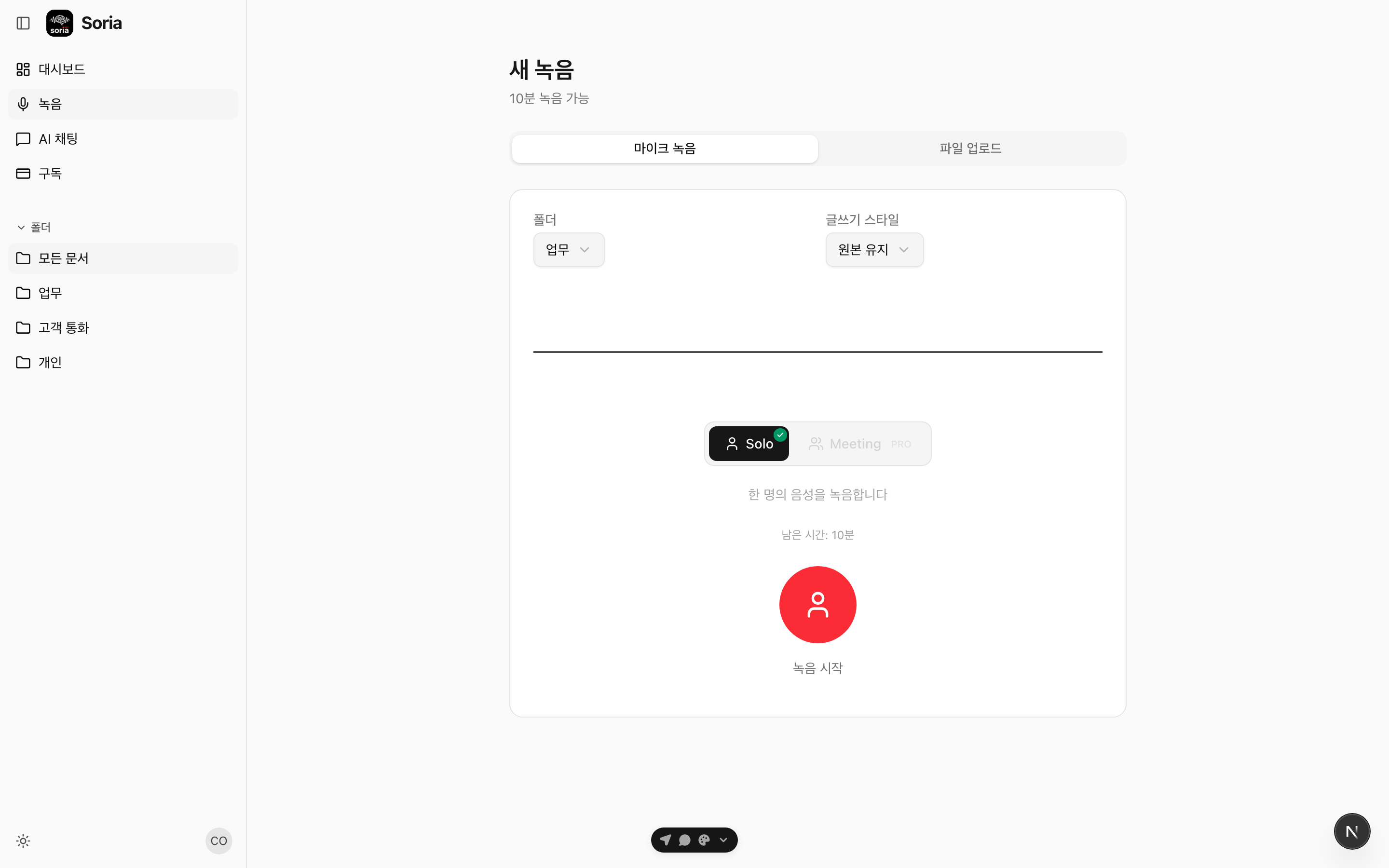
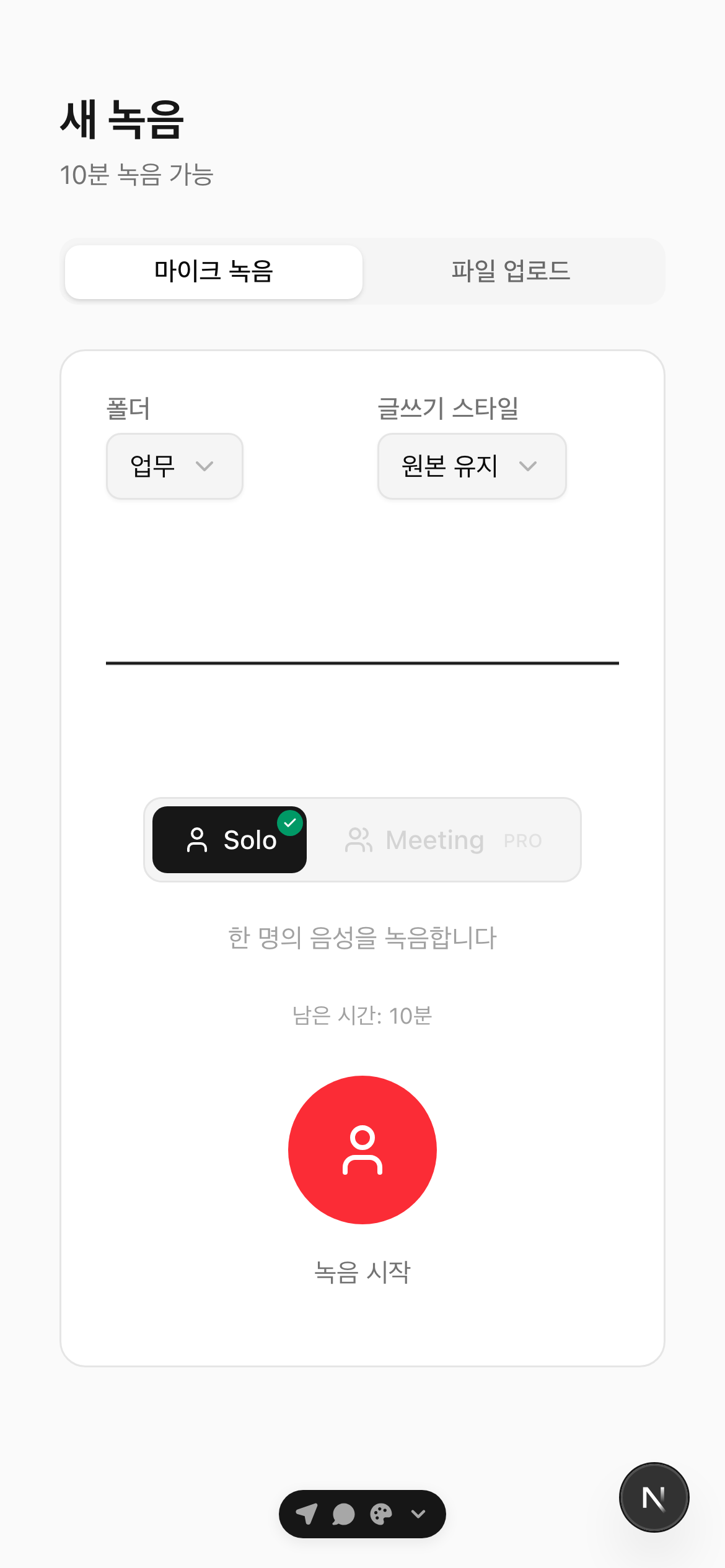
녹음 화면을 열면 두 가지 방법이 있습니다.
- 실시간 녹음 — 마이크를 탭하고 말하면 됩니다. 휴대폰을 테이블에 올려두고 회의실 전체를 담으세요.
- 파일 업로드 — 이미 오디오 파일(Zoom 녹화, 음성 메모 등)이 있다면 파일 업로드 탭으로 전환해 끌어다 놓으면 됩니다.
시작 전에 모드를 고르세요.
- 솔로(Solo) — 한 사람의 목소리(메모, 강의, 혼자 생각 정리).
- 회의(Meeting) — 여러 사람의 목소리. 화자 분리가 켜져 누가 무슨 말을 했는지 전사본이 구분합니다.
팀 회의라면 회의 모드를 선택하세요.
꿀팁: 모두 같은 언어로 말한다면 입력 언어를 Auto-detect 대신 직접 지정하세요. 정확도가 눈에 띄게 올라갑니다. 특히 AI가 자주 헷갈리는 노르웨이어·스웨덴어·덴마크어에서 효과가 큽니다.
휴대폰에서도, 웹에서도 — 같은 흐름이 어디서나 동작합니다. 회의 중에는 모바일로 담고, 끝난 뒤에는 노트북에서 검토하고 공유하세요.
2단계: Soria가 전사하게 두기
녹음을 멈추거나 업로드를 마치면 전사가 자동으로 시작됩니다. 몇 초 안에 원본 오디오와 함께 전체 텍스트가 나오므로, 특정 순간으로 되감아 정확히 무슨 말이었는지 다시 들을 수 있습니다.
회의 모드에서는 각 문장이 화자별로 표시됩니다. "Speaker 1"을 실제 이름으로 한 번만 바꿔주면, Soria가 다음 녹음부터 그 사람을 기억합니다.
3단계: 요약과 할 일 확인하기
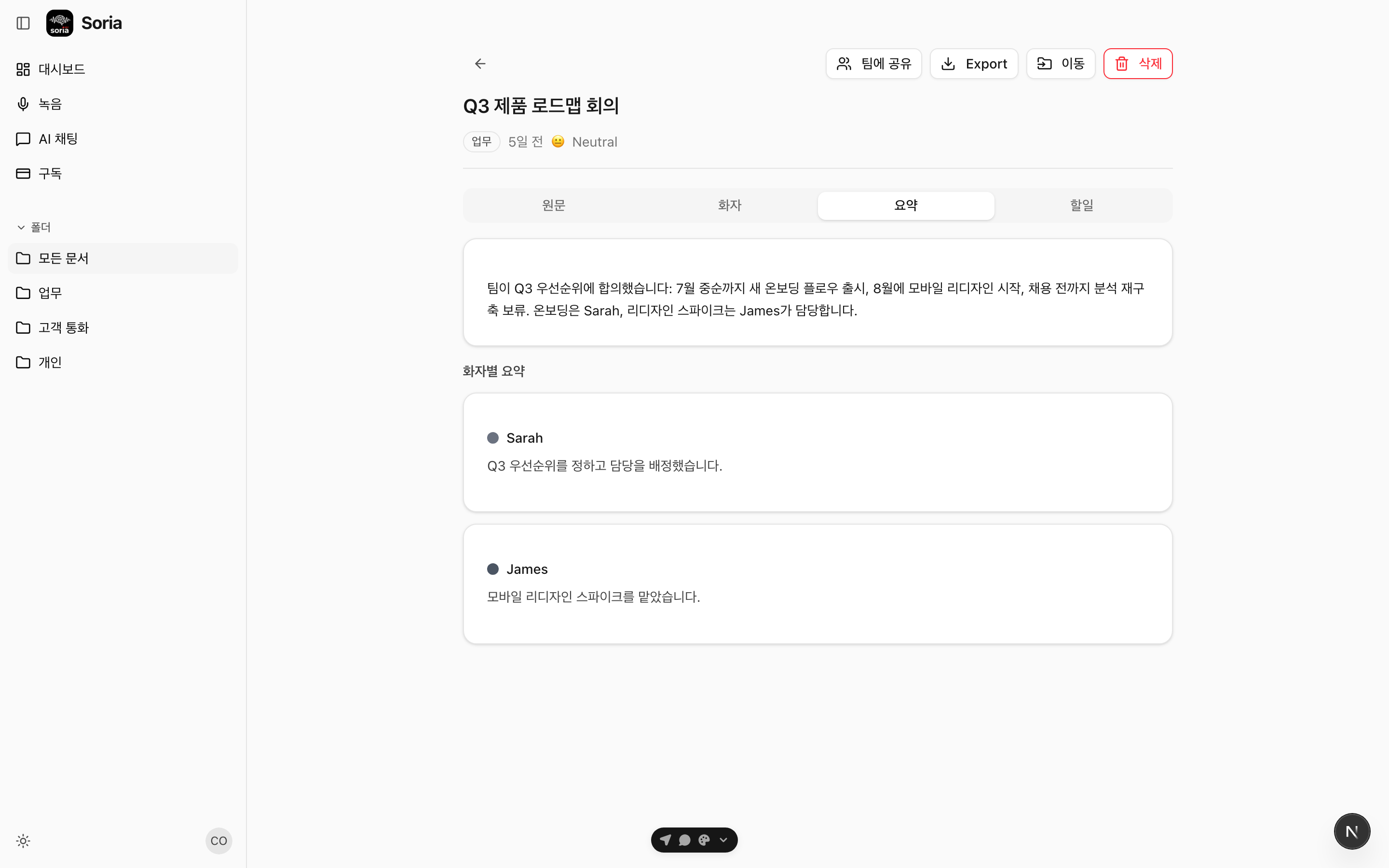
시간이 절약되는 핵심 단계입니다. Soria가 전사본 전체를 읽고 이렇게 정리합니다.
- 요약 — 결정 사항과 핵심을 몇 문장으로.
- 할 일(Action Items) — 대화에서 추출한 구체적 작업을 우선순위와 함께. 진행하면서 체크하세요.
- 화자별 인사이트 — 회의 모드에서는 각 참석자가 무엇을 기여했는지 짧게 요약합니다.
핵심을 찾으려고 전사본을 다시 읽을 필요가 없습니다. 이미 뽑혀 있습니다.
4단계: 정리하고 나중에 찾기
노트를 폴더에 넣으세요 — 프로젝트, 클라이언트, 수업별로 하나씩. 제목뿐 아니라 내용까지 검색되므로, 3주 전 회의도 검색 한 번이면 찾습니다.
요약과 할 일이 구조화돼 있어서, 나중에 그 녹음에 대해 Soria에게 직접 질문할 수도 있습니다(자세한 내용은 음성 노트와 대화하기에서).
5단계: 노트 공유하기
요약, 할 일, 또는 전사본 전체를 복사해 Slack·이메일·업무 도구에 붙여 넣으세요. 한 언어로 녹음했지만 팀은 다른 언어로 읽어야 한다면, 출력 언어를 바꿔 번역본을 공유하면 됩니다 — 원본은 그대로 보존됩니다.
현실적인 타임라인
30분짜리 회의 기준:
- 0분 — 녹음 탭, 대화에 집중.
- +30분 — 회의 종료, 정지 탭.
- +31분 — 전사본·요약·할 일 준비 완료.
- +33분 — 노트 공유 및 작업 배정 완료.
회의가 끝난 뒤 직접 회의록을 쓰는 것과 비교해 보세요. 한 주치 회의가 쌓이면 차이가 큽니다.
시작하기
다음 회의 녹음은 탭 한 번이면 됩니다. 노트는 알아서 작성됩니다.

