Problemet med møtenotater
Du er i møtet og prøver samtidig å skrive ned det som blir sagt. Så du går glipp av halvparten. Etterpå bruker du tjue minutter på å gjøre rotete punkter om til noe du faktisk kan dele — og du har likevel glemt hvem som lovet å gjøre hva.
Soria snur dette på hodet. Du tar opp, du er til stede, og AI-en gjør skrivingen. Når møtet er over, har du allerede et transkript, et sammendrag og en liste med oppgaver.
Her er hele arbeidsflyten.
Steg 1: Start et opptak
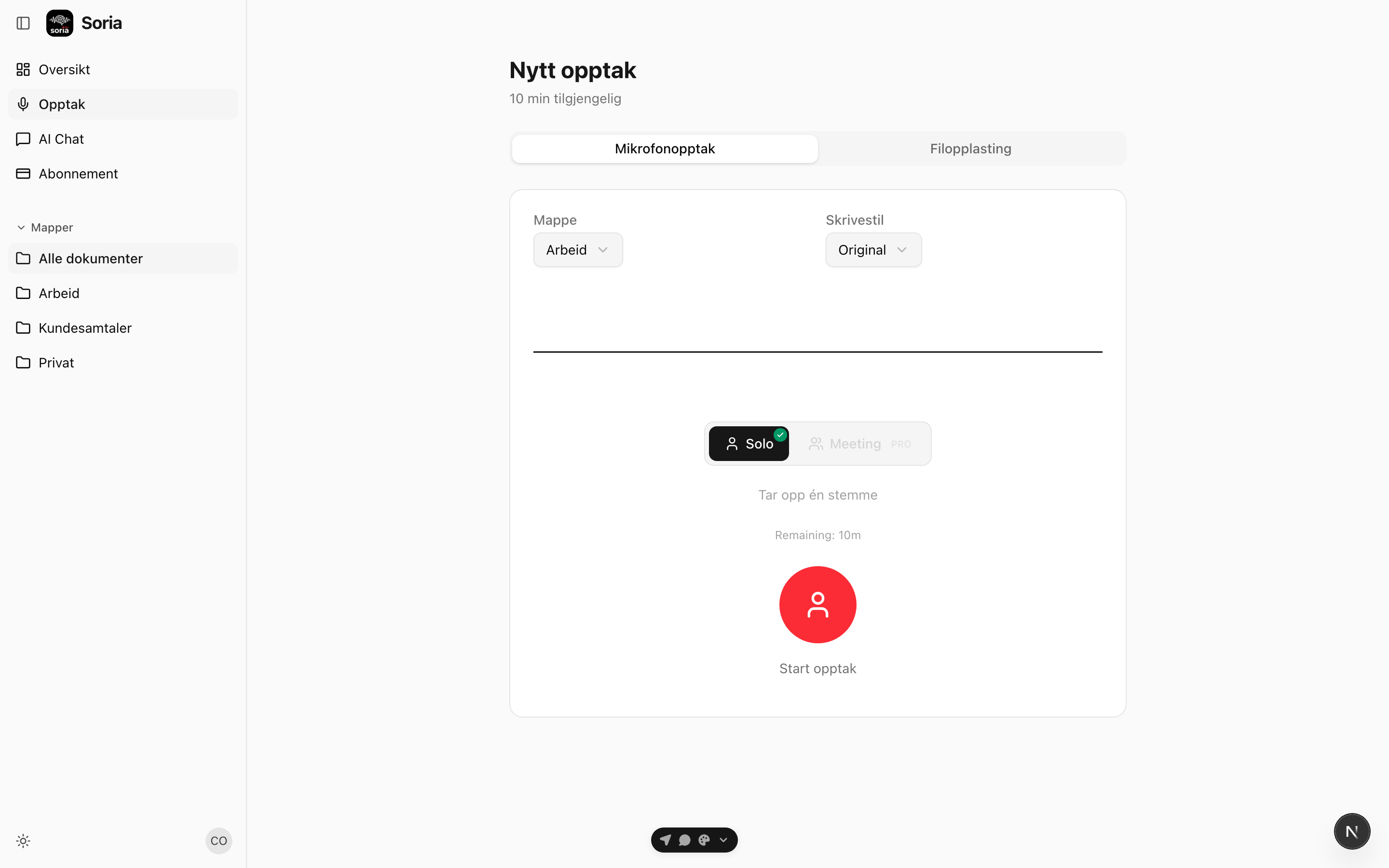
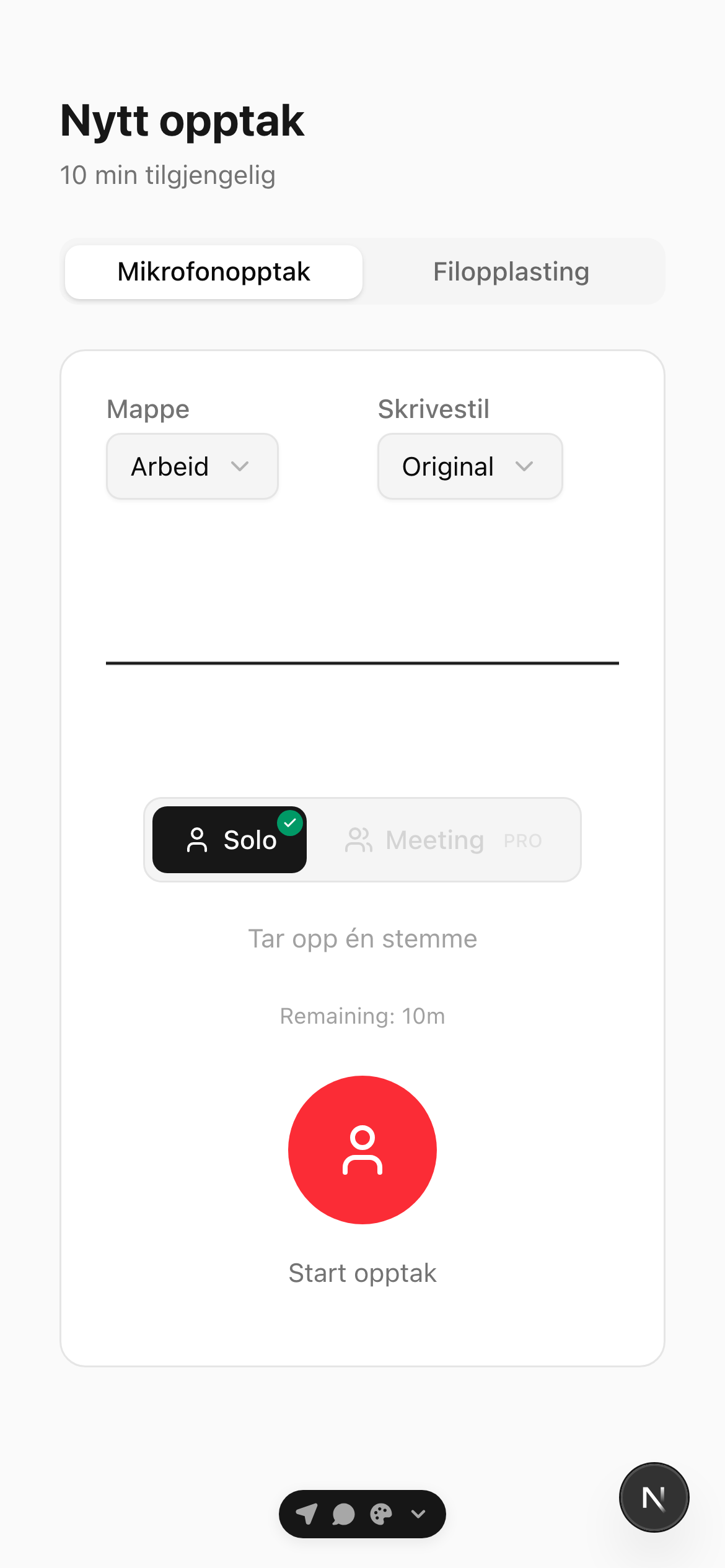
Åpne opptaksskjermen, så har du to veier inn:
- Ta opp direkte — trykk på mikrofonen og begynn å snakke. Legg telefonen på bordet og la den fange opp rommet.
- Last opp en fil — har du allerede en lydfil (en Zoom-eksport, et talememo)? Bytt til fanen Last opp fil og slipp den inn.
Før du starter, velg riktig modus:
- Solo — én stemme (et notat, en forelesning, dine egne tanker høyt).
- Møte — flere stemmer. Dette slår på talegjenkjenning per person, så transkriptet vet hvem som sa hva.
For et teammøte velger du Møte.
Tips: Snakker alle samme språk, sett Inndataspråk eksplisitt i stedet for Autogjenkjenning. Det forbedrer nøyaktigheten merkbart — særlig for norsk, svensk og dansk, som AI-modeller ofte forveksler.
På telefonen eller på nett — den samme flyten fungerer overalt. Fang opp på mobil under møtet, og gå gjennom og del fra laptopen etterpå.
Steg 2: La Soria transkribere
Når du stopper opptaket (eller fullfører opplastingen), starter transkripsjonen automatisk. I løpet av sekunder får du hele teksten sammen med originallyden, så du kan spole tilbake til et hvilket som helst øyeblikk og høre nøyaktig hva som ble sagt.
I Møte-modus knyttes hver linje til en taler. Du kan gi «Taler 1» et ekte navn én gang, og Soria husker den personen til senere opptak.
Steg 3: Les sammendraget og oppgavene
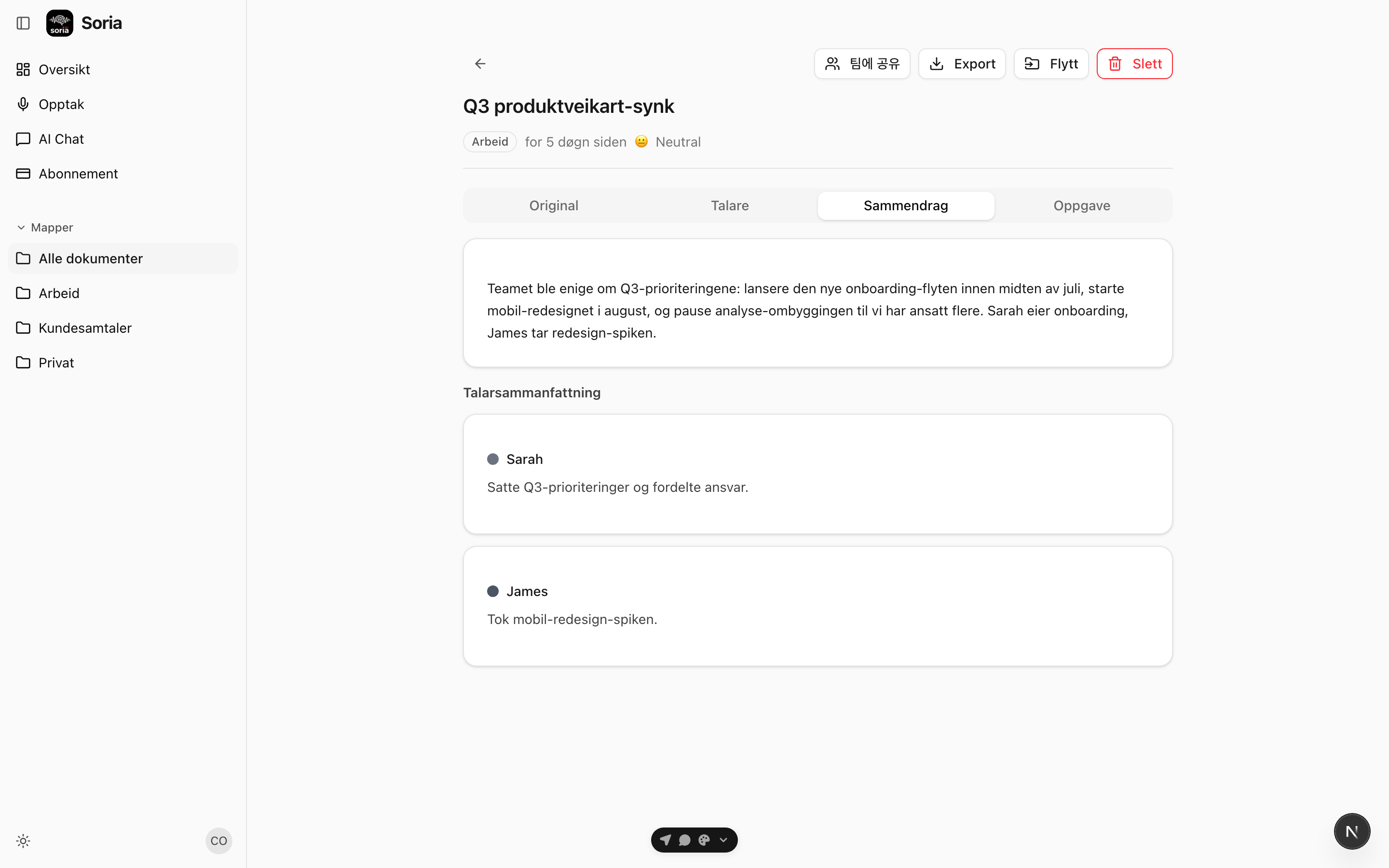
Det er her tiden spares. Soria leser hele transkriptet og lager:
- Et sammendrag — beslutningene og hovedpunktene, i noen få setninger.
- Oppgaver — konkrete gjøremål hentet ut av samtalen, med prioritet. Kryss dem av etter hvert.
- Talerinnsikt — i Møte-modus, et kort sammendrag av hva hver person bidro med.
Du slipper å lese transkriptet på nytt for å finne hovedpoengene. De er allerede hentet ut.
Steg 4: Organiser og finn det igjen senere
Legg notatet i en mappe — én for hvert prosjekt, hver kunde eller hvert fag. Alt er søkbart etter innhold, ikke bare tittel, så et møte fra tre uker siden er ett søk unna.
Og fordi sammendraget og oppgavene er strukturerte, kan du komme tilbake og stille Soria spørsmål om opptaket senere (mer om det i Snakk med talenotatene dine).
Steg 5: Del notatene
Kopier sammendraget, oppgavene eller hele transkriptet og lim det inn i Slack, e-post eller oppgaveverktøyet ditt. Tok du opp på ett språk, men teamet leser et annet, bytter du Utdataspråk og deler den oversatte versjonen — originalen bevares.
En realistisk tidslinje
For et møte på 30 minutter:
- 0 min — trykk opptak, vær til stede.
- +30 min — møtet slutter, du trykker stopp.
- +31 min — transkript, sammendrag og oppgaver er klare.
- +33 min — du har delt notatene og fordelt oppgavene.
Sammenlign det med å skrive referat manuelt etter samtalen. Forskjellen blir stor i løpet av en uke med møter.
Kom i gang
Å ta opp neste møte tar ett trykk. Notatene skriver seg selv.
Last ned appen eller åpne nettversjonen og prøv den på din neste samtale.

